IMOU Camera
IMOU CAMERA EXTERIEURE
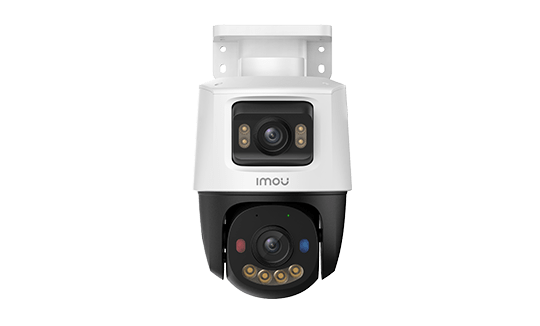
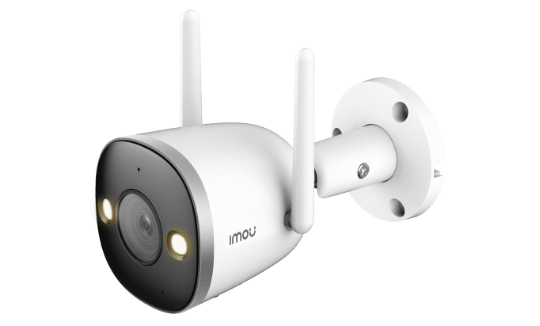
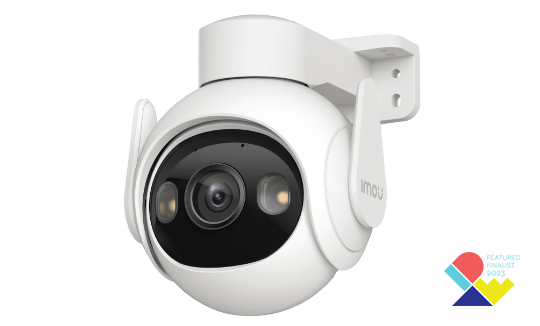
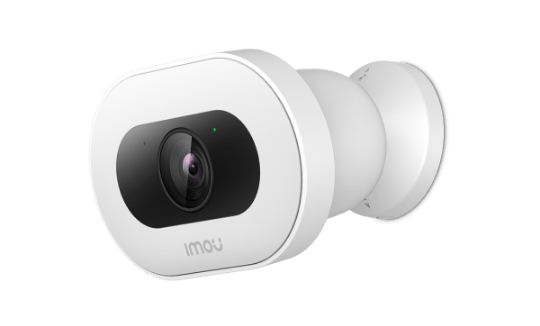
IMOU CAMERA INTERIEURE
Imou et maison connectée : intégration complète
Les caméras Imou fonctionnent nativement avec l’application Imou Life, mais elles s’intègrent aussi dans un écosystème de maison connectée plus large. Amazon Alexa et Google Home sont supportés officiellement. Apple HomeKit ne l’est pas nativement, mais des solutions tierces permettent de l’ajouter. Pour les utilisateurs avancés, le flux RTSP et le protocole ONVIF ouvrent les portes de l’écosystème Imou complet, notamment de Home Assistant, Frigate et des logiciels NVR. Ce guide couvre toutes les options disponibles en 2026.
Imou et Amazon Alexa
L’intégration Imou / Alexa fonctionne via la compétence officielle Imou Life, disponible dans le store Alexa (France incluse).
Activation de la compétence
- Ouvrir l’application Amazon Alexa sur iOS ou Android.
- Aller dans Plus → Compétences et jeux.
- Rechercher « Imou Life ».
- Activer la compétence et se connecter avec les identifiants du compte Imou Life.
- Alexa découvre automatiquement les caméras enregistrées dans le compte.
Commandes vocales disponibles
- « Alexa, affiche [nom de la caméra] » — affiche le flux en direct sur un Echo Show 8, Echo Show 10, Echo Show 15 ou un Fire TV Stick.
- « Alexa, masque [nom de la caméra] » — arrête l’affichage.
- « Alexa, zoome sur [nom de la caméra] » — zoom numérique sur les modèles compatibles (fonctionnalité limitée).
Appareils Echo compatibles
| Appareil | Affichage vidéo | Résolution affichage |
|---|---|---|
| Echo Show 5 | Oui | 960 × 480 |
| Echo Show 8 | Oui | 1280 × 800 |
| Echo Show 10 | Oui + rotation motorisée | 1280 × 800 |
| Echo Show 15 | Oui | 1920 × 1080 |
| Fire TV Stick (toutes versions) | Oui (sur TV) | Selon TV |
| Echo Dot (avec écran) | Non (pas d’écran vidéo) | — |
Limitations Alexa + Imou
- Affichage du flux en direct uniquement — pas d’accès à l’historique d’événements.
- Impossible d’activer ou désactiver la détection de mouvement par commande vocale.
- Pas d’armement/désarmement d’une alarme via Alexa.
- Pas de déclenchement d’une sirène ou d’une lumière via la routine Alexa directement depuis la caméra (à faire via Imou Life).
- La qualité du flux sur Echo Show dépend de la bande passante réseau : minimum 2 Mbps recommandé pour un flux fluide 1080p.
Imou et Google Home / Google Assistant
L’intégration Google Home est officielle depuis 2021 et fonctionne de manière stable en 2026 sur les modèles récents de la gamme Imou.
Liaison du compte Imou Life
- Ouvrir l’application Google Home sur iOS ou Android.
- Appuyer sur + → Configurer un appareil → Fonctionne avec Google.
- Rechercher « Imou Life » dans la liste des services.
- Se connecter avec les identifiants Imou Life.
- Les caméras apparaissent comme appareils dans l’application Google Home.
Commandes vocales
- « OK Google, affiche [nom de la caméra] » sur un Nest Hub, Nest Hub Max ou Chromecast avec Google TV.
- « OK Google, arrête [nom de la caméra] » pour couper l’affichage.
- Possible d’intégrer l’affichage dans les routines Google Home (ex : afficher la caméra du couloir tous les matins à 8h sur le Nest Hub).
Appareils Google compatibles
| Appareil | Affichage vidéo | Notes |
|---|---|---|
| Nest Hub (1ère et 2ème gen) | Oui | Écran 7 pouces, 1024 × 600 |
| Nest Hub Max | Oui | Écran 10 pouces, caméra intégrée |
| Chromecast avec Google TV (HD/4K) | Oui | Affichage sur TV par commande vocale |
| Google Home Mini / Nest Mini | Non | Pas d’écran |
| Android TV (avec Assistant) | Oui | Via Chromecast intégré sur certains modèles |
Imou et Apple HomeKit
Imou ne supporte pas nativement Apple HomeKit en 2026. Aucun modèle de la gamme n’est certifié HomeKit ni compatible Matter avec profil caméra. C’est un point différenciant par rapport à Arlo et Eufy qui proposent HomeKit Secure Video natif.
Deux solutions tierces permettent tout de même d’intégrer des caméras Imou dans HomeKit :
Option 1 : Homebridge + plugin Imou
Homebridge est un serveur Node.js qui crée un pont entre des appareils non-HomeKit et l’écosystème Apple. Un plugin communautaire (homebridge-imou ou similaire) permet d’exposer les caméras Imou à HomeKit.
- Nécessite un appareil toujours allumé sur le réseau local (Raspberry Pi, NAS Synology/QNAP, serveur sous Linux ou macOS).
- Le flux vidéo visible dans l’app Maison d’Apple est limité à la qualité et aux fonctionnalités supportées par le plugin.
- Pas de HomeKit Secure Video (pas de chiffrement iCloud, pas de détection de visages via HomeKit).
- Fonctionne pour un affichage basique du flux en direct dans l’app Maison et les appareils Apple (iPhone, iPad, Apple TV, HomePod).
Option 2 : Scrypted
Scrypted est une plateforme d’intégration multiprotocole qui supporte HomeKit Secure Video. Elle fonctionne comme serveur local et transcrit les flux RTSP des caméras vers le format HomeKit.
- Installation sur Raspberry Pi, NAS ou Docker.
- Supporte HomeKit Secure Video avec enregistrement chiffré dans iCloud (si abonnement iCloud 50 Go ou plus).
- Requiert que la caméra expose un flux RTSP accessible sur le réseau local (voir section RTSP).
- Les caméras PoE Imou PS series sont les mieux adaptées (RTSP stable, ONVIF documenté).
Imou et Home Assistant
Home Assistant est la plateforme domotique open-source la plus répandue chez les utilisateurs avancés. L’intégration des caméras Imou dans HA se fait par plusieurs méthodes.
Intégration via HACS — composant imou_life
Pour choisir la bonne caméra adaptée à l’intégration domotique, consultez notre guide d’achat. Un composant communautaire imou_life est disponible dans HACS (Home Assistant Community Store). Il s’appuie sur l’API cloud Imou pour exposer les caméras comme entités Home Assistant.
- Fonctions disponibles : flux vidéo en direct, état de la détection de mouvement, activation/désactivation de la détection, commandes PTZ sur les modèles motorisés.
- Dépendance au cloud Imou : si les serveurs Imou sont inaccessibles, l’intégration ne fonctionne pas.
- Installation : HACS → Intégrations → Rechercher « Imou Life » → Installer → Redémarrer HA → Ajouter l’intégration avec les identifiants Imou Life.
Flux RTSP direct dans Home Assistant
Pour les modèles qui exposent un flux RTSP sur le réseau local (voir section suivante), une intégration sans cloud est possible via la caméra générique RTSP dans HA.
camera:
  - platform: generic
    name: Imou Cruiser 2
    still_image_url: http://[IP_CAMERA]/snap.jpg
    stream_source: rtsp://admin:[MOT_DE_PASSE]@[IP_CAMERA]:554/av0_0
Intégration ONVIF (série PS)
Les caméras PoE Imou de la série PS supportent le protocole ONVIF. Home Assistant dispose d’une intégration ONVIF officielle (dans les intégrations par défaut, sans HACS).
- Aller dans Paramètres → Appareils et services → Ajouter une intégration → ONVIF.
- Entrer l’IP de la caméra, le port (8000 par défaut sur les caméras Imou), le nom d’utilisateur et le mot de passe.
- Home Assistant découvre le flux vidéo et les événements de détection de mouvement.
- Compatible avec Frigate pour la détection IA locale par GPU/NPU.
Imou + Frigate NVR
Frigate est un NVR logiciel pour Home Assistant qui effectue la détection IA d’objets en local via un modèle YOLOv5 ou Coral TPU. Combiné aux caméras Imou PS (ONVIF + RTSP), il permet une détection totalement locale sans dépendance au cloud.
Configuration Frigate pour une Imou PS3E :
cameras:
  imou_ps3e:
    ffmpeg:
      inputs:
        - path: rtsp://admin:[PASSWORD]@[IP]:554/av0_0
          roles:
            - detect
            - record
    detect:
      width: 3840
      height: 2160
      fps: 5
Flux RTSP et intégration NVR logiciel
Certains modèles Imou exposent un flux RTSP (Real Time Streaming Protocol) sur le réseau local, ce qui permet de les intégrer dans des logiciels NVR ou de lire le flux directement (VLC, navigateur avec plugin, etc.).
Format du flux RTSP Imou
| Qualité | URL RTSP | Débit approx. |
|---|---|---|
| Haute qualité (flux principal) | rtsp://admin:[password]@[ip]:554/av0_0 |
2 à 8 Mbps selon résolution |
| Basse qualité (sous-flux) | rtsp://admin:[password]@[ip]:554/av0_1 |
256 à 512 kbps |
Le nom d’utilisateur est admin. Le mot de passe est défini lors de la première configuration de la caméra dans l’app Imou Life (menu Paramètres avancés → Mot de passe RTSP).
Modèles avec RTSP confirmé
- Série PoE PS : PS1C, PS3E, PS50, PS60C, PS70F — RTSP actif par défaut, flux stable.
- Caméras Wi-Fi extérieur récentes : Bullet 2 Pro, Cruiser 2, Cruiser 2C — RTSP disponible mais nécessite activation dans les paramètres avancés.
- NVR N110, N118 : flux RTSP par canal disponible via ONVIF.
Note : sur les caméras Wi-Fi grand public (Ranger, Rex, Cue, Cell, AOV), le flux RTSP peut être absent ou désactivé selon les versions de firmware. Vérifier dans les paramètres avancés de l’app Imou Life avant d’acheter si cet usage est prioritaire.
Logiciels NVR compatibles
- Blue Iris (Windows, payant) — référence Windows pour la gestion multi-caméras RTSP/ONVIF, détection IA via DeepStack ou CodeProject.AI.
- iSpy / Agent DVR (multiplateforme, gratuit/payant) — interface web, enregistrement sur détection, compatible RTSP.
- Frigate (Home Assistant, gratuit) — détection IA locale, intégration native HA, recommandé avec Coral USB Accelerator.
- Synology Surveillance Station — intégration ONVIF des caméras PS series dans les NAS Synology.
- VLC — lecture du flux RTSP en direct, diagnostic et test de connectivité.
Automatisations dans Imou Life
L’application Imou Life intègre un système de scènes et d’automatisations qui ne nécessite aucune passerelle domotique externe.
Fonctionnement des scènes
Une scène Imou Life associe un déclencheur à une ou plusieurs actions. Les déclencheurs disponibles :
- Détection de mouvement (zone définie)
- Détection de personne, véhicule, animal (selon le modèle)
- Détection de son (alarme, bébé)
- Déclenchement manuel (bouton dans l’app)
- Horaire (ex : chaque jour à 22h)
Les actions possibles :
- Activer la sirène de la caméra (sur les modèles équipés)
- Allumer/éteindre la lumière Fullcolor de la caméra
- Déclencher une notification push sur le smartphone
- Démarrer l’enregistrement sur carte SD
- Contrôler d’autres appareils Imou (ampoules connectées de la gamme Imou, si disponibles)
Exemples d’automatisations utiles
| Déclencheur | Action | Usage |
|---|---|---|
| Détection personne à l’entrée (22h-6h) | Activer sirène + notification push | Dissuasion nocturne |
| Détection mouvement garage | Allumer lumière Fullcolor | Éclairage automatique + enregistrement couleur |
| Chaque soir à 21h | Activer mode détection | Armement automatique sans manipulation |
| Chaque matin à 7h | Désactiver détection (intérieur) | Éviter les fausses alertes pendant la journée |
Partage familial et gestion des droits
L’application Imou Life permet de partager l’accès aux caméras avec jusqu’à 5 membres de la famille, chacun avec des droits configurables individuellement.
Niveaux de droits disponibles
- Administrateur (propriétaire du compte) : accès complet — visionnage, configuration, partage, suppression, accès aux paramètres avancés.
- Opérateur : visionnage en direct, lecture des enregistrements, contrôle PTZ. Pas d’accès aux paramètres de configuration.
- Observateur : visionnage en direct uniquement. Pas d’accès aux enregistrements ni au PTZ.
Partage via l’application
- Dans Imou Life, aller sur la caméra concernée → Paramètres → Partage.
- Saisir l’adresse email ou le numéro de téléphone du membre à inviter (doit avoir un compte Imou Life).
- Choisir le niveau de droits (Opérateur ou Observateur).
- Le membre reçoit une invitation par notification dans son application.
Le partage est par caméra, pas par compte global : il est possible de partager certaines caméras avec un membre et pas d’autres (ex : donner accès à la caméra extérieure à un voisin de confiance sans qu’il voie la caméra intérieure).
Gestion multi-sites
Un compte Imou Life peut gérer plusieurs « domiciles » ou sites distincts, chacun avec ses propres caméras et membres. Utile pour les propriétaires d’une résidence principale et d’une maison secondaire, ou pour les petites entreprises gérant plusieurs points de vente.
Récapitulatif des compatibilités
| Plateforme | Support | Type | Fonctionnalités |
|---|---|---|---|
| Amazon Alexa | Officiel | Cloud | Flux vidéo en direct sur Echo Show / Fire TV |
| Google Home | Officiel | Cloud | Flux vidéo en direct sur Nest Hub / Chromecast |
| Apple HomeKit | Non natif | Via Homebridge ou Scrypted | Flux vidéo basique (Homebridge), HSV avec Scrypted + RTSP |
| Home Assistant | Communautaire | Cloud (HACS) ou local (RTSP/ONVIF) | Flux vidéo, détection, PTZ, Frigate NVR |
| IFTTT | Non officiel | — | Pas d’intégration IFTTT en 2026 |
| Node-RED | Indirect | Via API locale ou MQTT HA | Automatisations complexes via événements HA |
| Synology Surveillance Station | Via ONVIF | Local | Séries PS uniquement, enregistrement sur NAS |
| Blue Iris / iSpy / Frigate | Via RTSP | Local | Séries PS et certains Wi-Fi, NVR logiciel complet |
Points clés à retenir
- Alexa et Google Home sont supportés officiellement : visionnez les flux en direct sur Echo Show, Nest Hub et Chromecast par commande vocale.
- Apple HomeKit n’est pas natif — utilisez Scrypted (avec RTSP) pour HomeKit Secure Video ou Homebridge pour un flux basique.
- Les caméras PoE série PS sont les mieux adaptées à l’intégration technique (ONVIF, RTSP stable, compatibilité Frigate et Synology).
- Le composant HACS
imou_lifedans Home Assistant permet de contrôler les caméras (PTZ, détection, flux) via l’API cloud Imou. - Les automatisations Imou Life (scènes déclencheur/action) fonctionnent sans passerelle domotique externe — sirène, lumière, notification, armement horaire.
Questions fréquentes
Peut-on intégrer une caméra Imou dans Home Assistant sans cloud ?
Oui, via le flux RTSP local. Les caméras PoE de la série PS (PS1C, PS3E, PS50) exposent un flux RTSP actif par défaut et supportent ONVIF. Dans Home Assistant, ajoutez l’intégration ONVIF officielle avec l’IP de la caméra — aucun cloud Imou requis. Pour les caméras Wi-Fi (Ranger, Cruiser, Bullet), le RTSP doit être activé manuellement dans les paramètres avancés de l’app Imou Life.
Imou est-il compatible avec Synology Surveillance Station ?
Oui, via ONVIF. Les caméras Imou de la série PS sont reconnues automatiquement par Synology Surveillance Station comme appareils ONVIF. L’enregistrement se fait alors sur le NAS Synology. Les caméras Wi-Fi Imou peuvent également fonctionner via RTSP en ajout manuel, mais avec moins de fiabilité selon le firmware.
Combien de membres peut-on partager sur un compte Imou Life ?
L’application Imou Life permet de partager l’accès à chaque caméra avec jusqu’à 5 membres supplémentaires. Chaque membre reçoit un niveau de droits configurable (Administrateur, Opérateur ou Observateur). Le partage est par caméra : un membre peut voir certaines caméras sans avoir accès à toutes.
Les automatisations Imou Life fonctionnent-elles sans internet ?
Les automatisations Imou Life s’appuient sur le cloud Imou pour le déclenchement et l’exécution des actions. Si la connexion internet est coupée, les scènes configurées dans l’app ne se déclenchent pas. En revanche, l’enregistrement local sur carte SD continue même sans internet, et certains modèles peuvent activer la sirène localement sur détection via le firmware embarqué.
Voir aussi
- Caméras Wi-Fi Intérieur Imou : guide complet des 12 modèles (Ranger, Rex, A1, Cue, DK2)
- Caméras Sans Fil Imou : guide complet Cell, AOV, Knight et Versa (15 modèles)
- Accessoires Imou — Cartes SD, supports, alimentations et services
- Installer une caméra Imou : guide complet pas à pas (Wi-Fi, PoE, 4G, batterie)