IMOU Camera
IMOU CAMERA EXTERIEURE
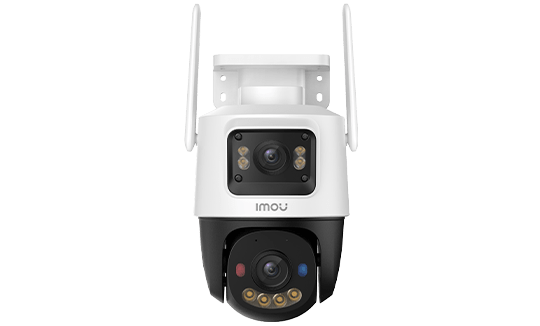
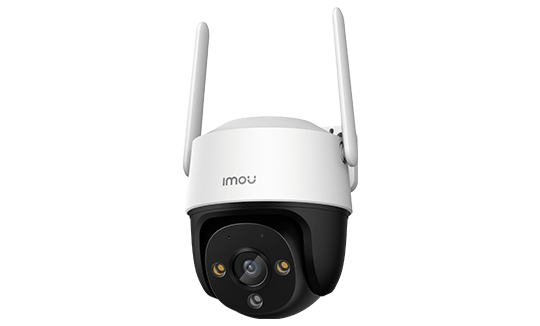
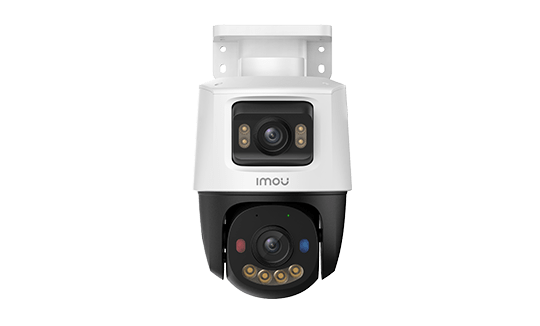
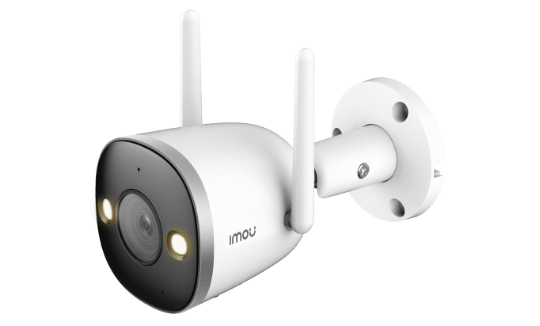
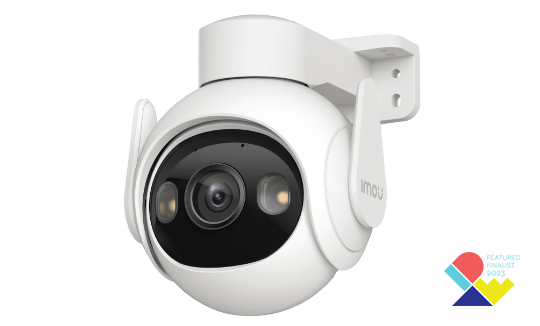
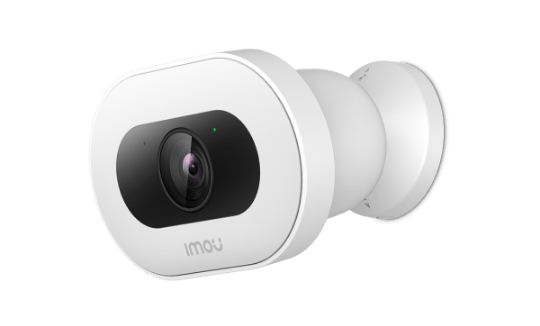
IMOU CAMERA INTERIEURE
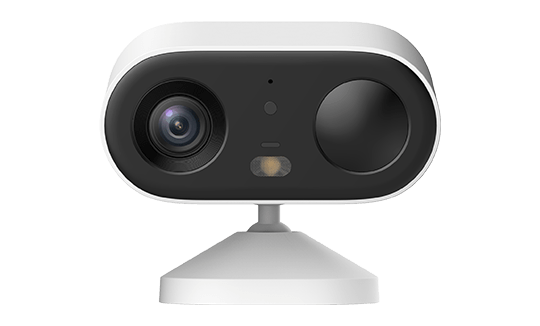
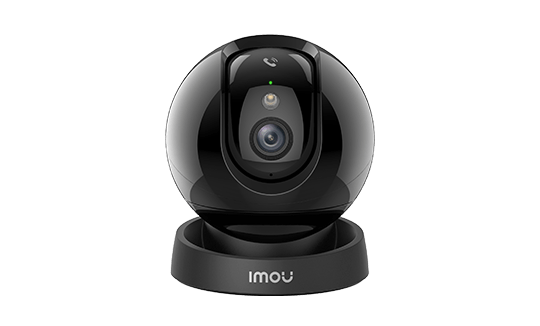
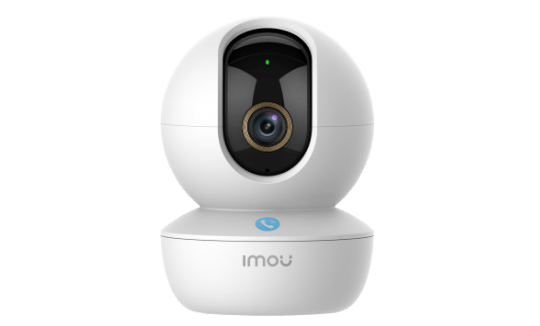
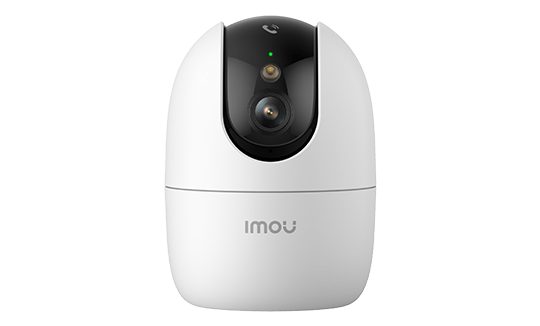
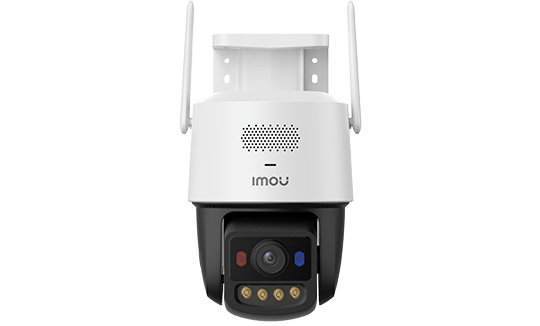
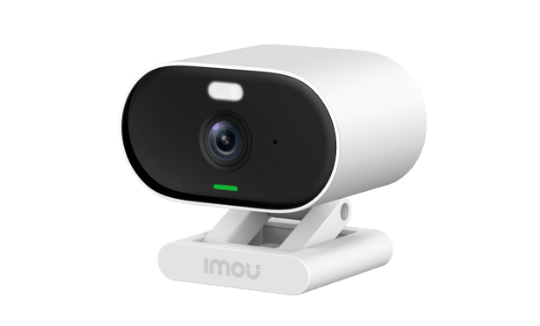
Installer une caméra Imou : guide complet pas à pas
L’installation d’une caméra Imou est conçue pour être accessible à tous, sans compétence technique particulière. Selon le type de caméra Imou (Wi-Fi, PoE, batterie ou 4G), les étapes varient légèrement. Ce guide couvre tous les cas.
Par Thomas Rivière, Analyste produits — Dernière mise à jour : 29 septembre 2026
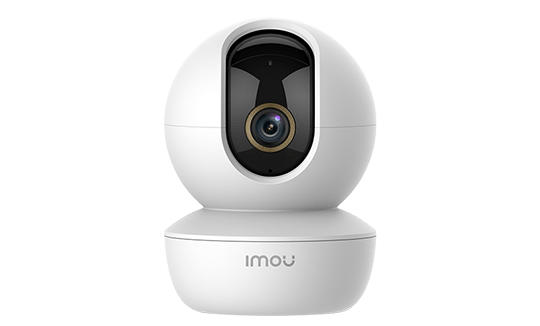
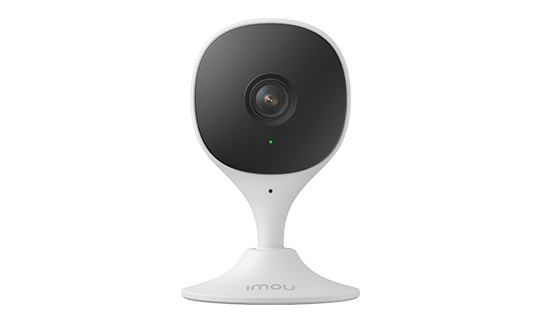
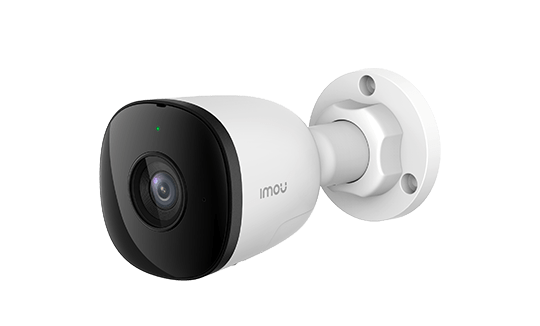
Étape préliminaire : ce qu’il faut préparer
Avant de commencer, rassemblez :
- Votre caméra Imou et son câble d’alimentation (ou chargeur)
- Un smartphone iOS ou Android pour l’application Imou Life
- Vos identifiants de réseau Wi-Fi (SSID + mot de passe) — réseau 2.4 GHz obligatoire pour la plupart des modèles — voir le guide d’achat caméras Imou pour choisir le bon modèle
- Pour les modèles PoE : un câble Cat5e ou Cat6 et un switch PoE ou NVR compatible
- Pour les modèles 4G : une carte nano-SIM avec forfait data activé
- Pour la fixation murale : une perceuse, des chevilles et visseries (fournies avec la caméra)
Installation des caméras Wi-Fi (filaires, intérieur et extérieur)
1. Téléchargez l’application Imou Life
L’application Imou Life est disponible gratuitement sur l’App Store (iOS) et le Google Play Store (Android). Créez un compte Imou avec votre adresse e-mail, ou connectez-vous si vous en avez déjà un. Un seul compte suffit pour gérer toutes vos caméras Imou.
2. Choisissez l’emplacement de votre caméra
Avant de percer, vérifiez :
- Portée Wi-Fi : la caméra doit recevoir un signal Wi-Fi suffisant (minimum -70 dBm). Si le signal est faible, envisagez un répéteur Wi-Fi ou la dépose d’un point d’accès.
- Angle de vue : en intérieur, couvrez les accès principaux (porte, fenêtre). En extérieur, orientez la caméra légèrement vers le bas pour capturer les visages plutôt que les sommets de crâne.
- Alimentation : prévoyez une prise électrique à proximité ou préparez la goulotte pour le passage du câble.
- Exposition au soleil : évitez de pointer directement vers une source de lumière vive, qui éblouit le capteur.
3. Fixez la caméra (si installation murale)
La plupart des caméras Imou sont livrées avec un support de fixation, des chevilles et des vis. Pour les surfaces dures (béton, brique), utilisez une perceuse avec un foret adapté (généralement 6 mm). Fixez d’abord le support au mur, puis clipser ou visser la caméra sur le support. Réglez l’angle d’orientation.
4. Alimentez la caméra et allumez-la
Connectez le câble d’alimentation à la caméra et branchez-le sur une prise 220V. Attendez que le voyant LED (généralement rouge clignotant) indique que la caméra est en mode couplage. Ce processus prend environ 30 secondes.
5. Ajoutez la caméra dans l’app Imou Life
- Ouvrez l’app Imou Life et appuyez sur le bouton « + » (ajouter un appareil)
- Sélectionnez le mode de configuration (QR code ou découverte automatique)
- Scannez le QR code situé sous la caméra ou sur l’emballage
- Sélectionnez votre réseau Wi-Fi 2.4 GHz et saisissez le mot de passe
- Attendez la connexion (30 à 60 secondes) — le voyant LED passe au vert fixe
- Donnez un nom à votre caméra (ex. « Salon », « Entrée avant »)
Conseil : si la connexion échoue, vérifiez que votre téléphone est bien sur le réseau 2.4 GHz (pas le 5 GHz) pendant la configuration, même si votre box est dual-band. Vous pouvez revenir sur le 5 GHz une fois la caméra configurée (si le modèle le supporte).
Installation des caméras PoE
Les caméras PoE (séries PS) nécessitent un câble Ethernet pour l’alimentation et la transmission vidéo. Elles sont conçues pour des installations plus élaborées.
Matériel nécessaire
- Switch PoE (802.3af ou 802.3at selon la puissance requise) ou NVR Imou avec ports PoE intégrés
- Câble Cat5e ou Cat6 (max 100 m par segment)
- Connecteurs RJ45 et pince à sertir (si vous réalisez vos propres câbles)
Procédure d’installation PoE
- Planifiez le tracé des câbles depuis le switch/NVR jusqu’à chaque caméra
- Tirez les câbles Cat5e/Cat6 dans les goulottières ou les murs
- Connectez le câble à la caméra PS via le port RJ45 (étanche sur les modèles extérieurs)
- Connectez l’autre extrémité au switch PoE ou au NVR
- La caméra s’allume automatiquement à la réception du courant PoE
- Si vous utilisez un NVR Imou : la caméra est détectée automatiquement sur l’interface du NVR
- Si vous utilisez un switch PoE seul : ajoutez la caméra via l’app Imou Life ou l’interface web du NVR
Installation des caméras batterie (Wire-free)
Les caméras sans fil (Cell 2, Cell 3, Cell 3C, Cell Go, Cell PT, Cell PT 2C, Cell PT Lite, Knight, Versa) ne nécessitent aucun câblage électrique.
Chargement initial
Avant la première utilisation, chargez complètement la batterie via le câble USB-C fourni (3 à 5 heures selon le modèle). Les modèles Cell 3C All-in-One et Cell PT 2C intègrent un panneau solaire — placez-les en exposition suffisante (minimum 4h de soleil direct par jour).
Positionnement stratégique
Pour maximiser l’autonomie de la batterie :
- Activez la détection IA (évite les alertes sur le vent ou les insectes)
- Réduisez la sensibilité de détection dans les zones très fréquentées
- Désactivez l’enregistrement continu (mode « détection uniquement »)
- En hiver, les basses températures réduisent l’autonomie — prévoyez-en tenir compte
Configuration dans l’app
Le processus d’ajout est identique aux caméras Wi-Fi. La connexion au réseau Wi-Fi est indispensable (ces caméras n’ont pas de 4G).
Installation des caméras 4G
Les caméras 4G (Cruiser 4G, Titan Pro, DK3, DK7, Cell PT 4G, Knight, Cruiser Dual 2C 4G, Cruiser SC 4G) intègrent un modem 4G/LTE et ne nécessitent pas de réseau Wi-Fi.
Insertion de la carte SIM
- Éteignez la caméra
- Ouvrez le compartiment SIM (généralement protégé par un joint en caoutchouc)
- Insérez une carte nano-SIM (toutes opérateurs : Orange, SFR, Free, Bouygues, MVNO)
- Refermez le compartiment en vous assurant que le joint est bien en place (étanchéité)
- Allumez la caméra
Forfait data recommandé
Pour un usage standard (détection seule, consultation ponctuelle du flux) :
- Enregistrement sur détection uniquement : 5 à 10 Go/mois suffisent
- Flux en direct fréquent (surveillance active) : 20 à 50 Go/mois
- Les forfaits M2M (Machine to Machine) des opérateurs sont souvent plus économiques
Configuration de la détection de mouvement
Une fois la caméra connectée, configurez la détection pour minimiser les fausses alertes :
Étapes dans Imou Life
- Appuyez sur la caméra → Paramètres (icône engrenage)
- Accédez à Détection de mouvement
- Choisissez le mode : mouvement standard, détection IA (personnes), ou les deux
- Définissez les zones de détection : dessinez sur l’image les zones actives (ex. exclure la route en fond)
- Ajustez la sensibilité (faible, moyen, élevé) selon votre environnement
- Configurez le planning des alertes (ex. uniquement la nuit ou les jours de semaine)
Configuration du stockage
Insérer une carte microSD
La plupart des caméras Imou acceptent des cartes microSD de classe 10 ou UHS-I (vitesse minimum 30 Mo/s pour l’enregistrement HD). Formats compatibles : microSDHC (jusqu’à 32 Go) et microSDXC (jusqu’à 256 Go selon le modèle). Conseil : préférez les cartes de marques reconnues (SanDisk, Samsung, Kingston) formatées en FAT32 ou exFAT.
Dans l’app : Paramètres → Stockage pour choisir entre enregistrement continu, sur détection, ou les deux.
Activer le cloud Imou (optionnel)
Dans l’app Imou Life : Paramètres → Services Cloud. Choisissez un plan (7 ou 30 jours d’historique). Le cloud fonctionne en complément de la carte SD.
Intégration avec les assistants vocaux
Amazon Alexa
Dites à Alexa : « Alexa, active la compétence Imou Life ». Une fois la compétence activée et les comptes liés, vous pouvez demander : « Alexa, affiche le salon » sur votre Echo Show ou Fire TV pour voir le flux en direct.
Google Home / Google Assistant
Dans l’app Google Home : ajoutez l’appareil → cherchez Imou Life → liez votre compte. Les caméras apparaissent dans Google Home. Dites : « OK Google, affiche la caméra entrée » sur votre Chromecast ou Nest Hub.
Problèmes fréquents et solutions
| Problème | Cause probable | Solution |
|---|---|---|
| La caméra ne se connecte pas au Wi-Fi | Réseau 5 GHz sélectionné, mot de passe erroné | Vérifiez que vous êtes sur le 2.4 GHz, ressaisissez le mot de passe |
| Image floue ou pixélisée | Connexion Internet insuffisante | Vérifiez la qualité du signal Wi-Fi, réduisez la résolution dans les paramètres |
| Trop de fausses alertes | Sensibilité trop élevée, pas de détection IA | Activez la détection IA, définissez des zones de détection, baissez la sensibilité |
| Carte SD non reconnue | Carte incompatible ou défectueuse | Formatez la carte dans l’app (Paramètres → Stockage → Formater) |
| Son décalé ou absent | Latence réseau | Vérifiez la connexion, fermez les autres applications consommant la bande passante |
| Vision nocturne insuffisante | IR bloqué par une vitre, lentille sale | Nettoyez la lentille, évitez de pointer vers ou depuis une vitre |
| Batterie qui se décharge vite | Nombreuses alertes, réseau Wi-Fi faible | Réduisez la sensibilité, rapprochez la caméra du routeur, activez le mode économie |
Réinitialisation et mise à jour du firmware
Réinitialisation d’usine
En cas de problème persistant ou pour revendre la caméra : maintenez le bouton Reset (souvent situé dans un trou avec une aiguille) pendant 10 secondes jusqu’au clignotement du voyant. Toutes les configurations sont effacées.
Mise à jour du firmware
Imou publie régulièrement des mises à jour firmware (correctifs de sécurité, nouvelles fonctionnalités). Dans l’app Imou Life : Paramètres → Informations sur l’appareil → Mise à jour. Les mises à jour prennent 2 à 5 minutes et s’effectuent à distance.
Points clés à retenir
- L’installation d’une caméra Imou Wi-Fi se réalise en moins de 10 minutes : app Imou Life, QR code sous la caméra et connexion Wi-Fi 2.4 GHz suffisent.
- Les caméras batterie (Cell, AOV) n’ont besoin d’aucun câble — montez le support, insérez une carte SD et scannez le QR code.
- Pour les caméras PoE, branchez directement sur un port du NVR Imou — le plug-and-play détecte la caméra automatiquement sans configuration réseau.
- Configurez les zones de détection dans l’app Imou Life pour éviter les fausses alertes dues à la végétation ou à la circulation publique.
- Activez l’enregistrement SD en mode événementiel (sur détection) pour économiser l’espace et prolonger la durée de stockage jusqu’à 30 jours.
Questions fréquentes sur l’installation
Ma caméra Imou ne se connecte pas au Wi-Fi — que faire ?
Vérifiez en premier lieu que votre box diffuse bien un réseau 2.4 GHz distinct (et non uniquement un réseau dual-band fusionné). La plupart des caméras Imou ne supportent pas le 5 GHz. Ensuite, positionnez-vous à moins de 5 m du routeur lors de la configuration initiale. Si la connexion échoue encore, réinitialisez la caméra (bouton Reset 5 secondes) et relancez l’assistant d’ajout dans Imou Life.
Peut-on installer une caméra Imou extérieure soi-même ?
Oui, sans technicien. Les caméras Wi-Fi extérieur Imou (Bullet, Cruiser) se fixent avec 3 à 4 vis sur une façade, une avancée de toit ou un poteau. La fixation murale incluse dans la boîte est adaptée au béton et à la brique. Utilisez une cheville adaptée au support et assurez-vous que le câble d’alimentation arrive protégé de l’humidité (goulotte ou passage en linteau).
Comment accéder à la caméra depuis un autre pays ?
L’accès à distance fonctionne via l’application Imou Life installée sur votre smartphone, où que vous soyez dans le monde (réseau mobile ou Wi-Fi). Aucun port à ouvrir sur votre box, aucune adresse IP fixe requise — la connexion passe par l’infrastructure cloud Imou chiffrée. Pour les caméras NVR, l’accès distant s’effectue aussi via Imou Life après avoir associé le NVR au compte.
La caméra Imou enregistre-t-elle en permanence ou uniquement sur détection ?
Les deux modes sont disponibles et configurables dans l’app Imou Life. L’enregistrement continu 24h/24 nécessite une alimentation permanente (Wi-Fi filaire, PoE) et une carte SD de grande capacité ou un NVR. L’enregistrement sur détection est disponible sur toutes les caméras, y compris batterie, et économise considérablement l’espace de stockage tout en capturant tous les événements importants.