IMOU Cámaras
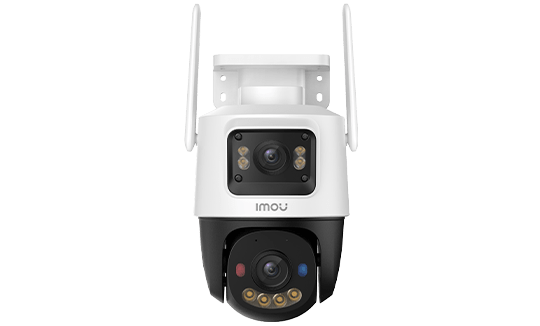
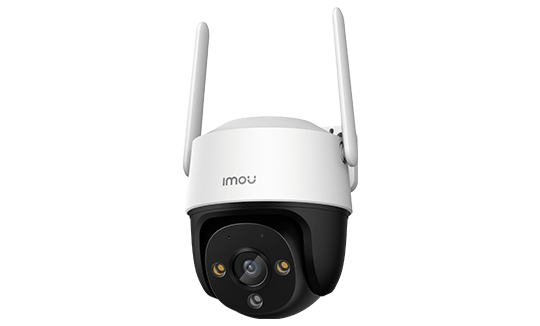
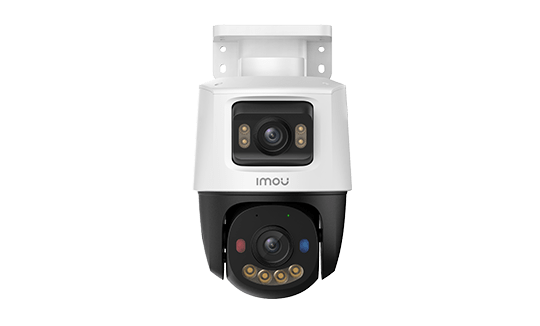
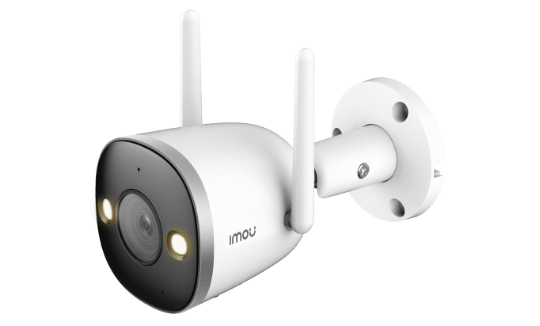
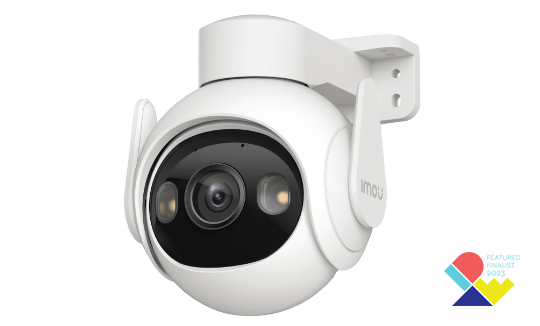
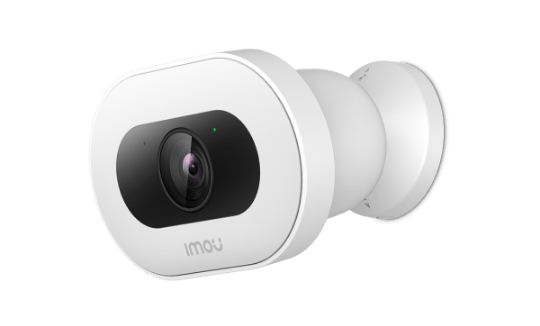
IMOU CÁMARA DE EXTERIOR
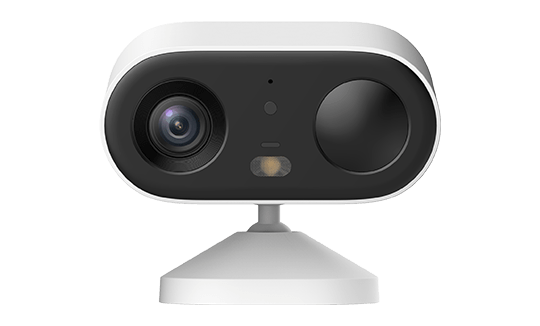
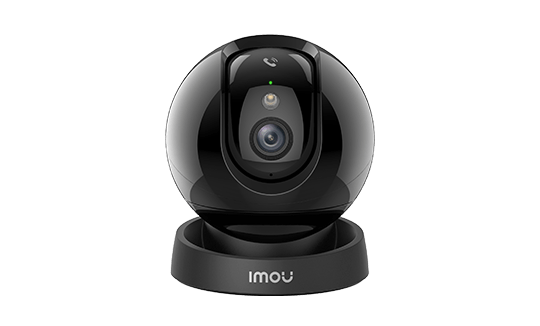
IMOU CÁMARA DE INTERIOR
Cómo instalar una cámara Imou: guía completa paso a paso
La instalación de una cámara Imou está diseñada para ser accesible a cualquier persona, sin conocimientos técnicos especiales. según el tipo de cámara (Wi-Fi, PoE, batería o 4G), los pasos varían ligeramente. Esta guía cubre todos los casos.
Por Thomas Rivière, Analista de productos — Última actualización: 29 de septiembre de 2026
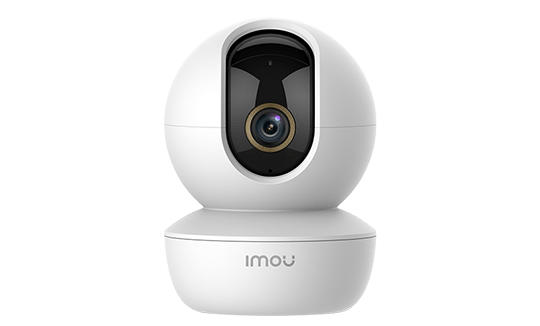
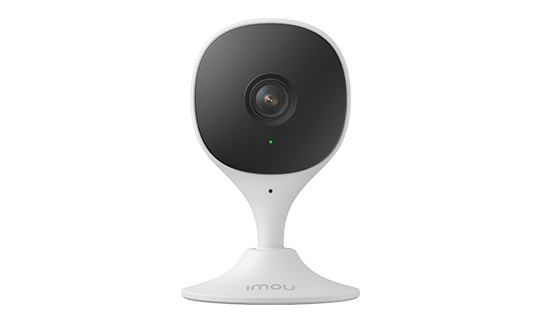
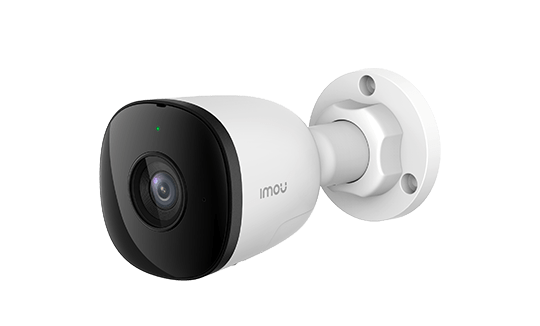
Paso previo: qué preparar antes de empezar
Antes de comenzar, reúne lo siguiente:
- Tu cámara Imou y su cable de alimentación (o cargador)
- Un smartphone iOS o Android para la aplicación Imou Life
- Los datos de tu red Wi-Fi (SSID + contraseña) — red 2,4 GHz obligatoria para la mayoría de los modelos
- Para los modelos PoE: un cable Cat5e o Cat6 y un switch PoE o NVR compatible
- Para los modelos 4G: una tarjeta nano-SIM con tarifa de datos activada
- Para la fijación en pared: un taladro, tacos y tornillería (suministrados con la cámara)
Instalación de cámaras Wi-Fi (con cable de alimentación, interior y exterior)
1. Descarga la aplicación Imou Life
La aplicación Imou Life está disponible gratuitamente en el App Store (iOS) y en Google Play (Android). Crea una cuenta Imou con tu correo electrónico, o inicia sesión si ya tienes una. Una sola cuenta es suficiente para gestionar todas tus cámaras Imou.
2. Elige la ubicación de tu cámara
Antes de taladrar, verifica:
- Alcance Wi-Fi: la cámara debe recibir una señal Wi-Fi suficiente (mínimo -70 dBm). Si la señal es débil, considera un repetidor Wi-Fi o instala un punto de acceso adicional.
- Ángulo de visión: en interior, cubre los accesos principales (puerta, ventana). En exterior, orienta la cámara ligeramente hacia abajo para capturar los rostros en lugar de la parte superior de las cabezas.
- Alimentación: prevé un enchufe cerca o prepara la canaleta para el paso del cable.
- Exposición al sol: evita apuntar directamente hacia una fuente de luz intensa, que deslumbra el sensor.
3. Fija la cámara (si es instalación en pared)
La mayoría de las cámaras Imou se suministran con soporte de fijación, tacos y tornillos. Para superficies duras (hormigón, ladrillo), usa un taladro con broca adecuada (generalmente 6 mm). Fija primero el soporte en la pared, luego encaja o atornilla la cámara en el soporte. Ajusta el ángulo de orientación.
4. Alimenta la cámara y enciéndela
Conecta el cable de alimentación a la cámara y enchúfalo a la red eléctrica. Espera a que el indicador LED (generalmente rojo parpadeante) indique que la cámara está en modo de emparejamiento. Este proceso tarda unos 30 segundos.
5. Añade la cámara en la app Imou Life
- Abre la app Imou Life y pulsa el botón «+» (añadir dispositivo)
- Selecciona el modo de configuración (código QR o detección automática)
- Escanea el código QR situado en la parte inferior de la cámara o en el embalaje
- Selecciona tu red Wi-Fi 2,4 GHz e introduce la contraseña
- Espera la conexión (30 a 60 segundos) — el LED pasa a verde fijo
- Dale un nombre a tu cámara (ej. «Salón», «Entrada principal»)
Consejo: si la conexión falla, verifica que tu teléfono esté en la red 2,4 GHz (no en la de 5 GHz) durante la configuración, aunque tu router sea dual-band. Puedes volver a la red de 5 GHz una vez configurada la cámara (si el modelo lo soporta).
Instalación de cámaras PoE
Las cámaras PoE (series PS) necesitan un cable Ethernet para la alimentación y la transmisión de vídeo. Están diseñadas para instalaciones más elaboradas.
Material necesario
- Switch PoE (802.3af o 802.3at según la potencia requerida) o NVR Imou con puertos PoE integrados
- Cable Cat5e o Cat6 (máx. 100 m por segmento)
- Conectores RJ45 y crimpeadora (si haces tus propios cables)
Procedimiento de instalación PoE
- Planifica el trazado de los cables desde el switch/NVR hasta cada cámara
- Tira los cables Cat5e/Cat6 por las canaletas o dentro de las paredes
- Conecta el cable a la cámara PS mediante el puerto RJ45 (estanco en los modelos de exterior)
- Conecta el otro extremo al switch PoE o al NVR
- La cámara se enciende automáticamente al recibir la alimentación PoE
- Si usas un NVR Imou: la cámara se detecta automáticamente en la interfaz del NVR
- Si usas solo un switch PoE: añade la cámara mediante la app Imou Life o la interfaz web del NVR
Instalación de cámaras con batería (inalámbricas)
Las cámaras inalámbricas (Cell 2, Cell 3, Cell 3C, Cell Go, Cell PT, Cell PT 2C, Cell PT Lite, Knight, Versa) no requieren ningún cableado eléctrico.
Carga inicial
Antes del primer uso, carga completamente la batería mediante el cable USB-C suministrado (3 a 5 horas según el modelo). Los modelos Cell 3C All-in-One y Cell PT 2C integran un panel solar: colócalos con exposición suficiente (mínimo 4 h de sol directo al día).
Posicionamiento estratégico
Para maximizar la autonomía de la batería:
- Activa la detección IA (evita las alertas por viento o insectos)
- Reduce la sensibilidad de detección en zonas muy transitadas
- Desactiva la grabación continua (modo «solo detección»)
- En invierno, las bajas temperaturas reducen la autonomía: tenlo en cuenta
Configuración en la app
El proceso de incorporación es idéntico al de las cámaras Wi-Fi. La conexión a la red Wi-Fi es indispensable (estas cámaras no tienen 4G).
Instalación de cámaras 4G
Las cámaras 4G (Cruiser 4G, Titan Pro, DK3, DK7, Cell PT 4G) integran un módem 4G/LTE y no necesitan red Wi-Fi.
Inserción de la tarjeta SIM
- Apaga la cámara
- Abre el compartimento de la SIM (generalmente protegido por una junta de goma)
- Inserta una nano-SIM (todos los operadores: Movistar, Vodafone, Orange, MásMóvil, operadores virtuales)
- Cierra el compartimento asegurándote de que la junta esté bien colocada (estanqueidad)
- Enciende la cámara
Tarifa de datos recomendada
Para un uso estándar (solo detección, consulta ocasional del flujo):
- Grabación solo por detección: 5 a 10 GB/mes son suficientes
- Flujo en directo frecuente (vigilancia activa): 20 a 50 GB/mes
- Las tarifas M2M (Machine to Machine) de los operadores suelen ser más económicas
Configuración de la detección de movimiento
Una vez conectada la cámara, configura la detección para minimizar las falsas alarmas:
Pasos en Imou Life
- Pulsa en la cámara → Ajustes (icono de engranaje)
- Accede a Detección de movimiento
- Elige el modo: movimiento estándar, detección IA (personas) o ambos
- Define las zonas de detección: dibuja en la imagen las zonas activas (ej. excluye la calle al fondo)
- Ajusta la sensibilidad (baja, media, alta) según tu entorno
- Configura la programación de alertas (ej. solo de noche o los días laborables)
Configuración del almacenamiento
Insertar una tarjeta microSD
La mayoría de las cámaras Imou aceptan tarjetas microSD de clase 10 o UHS-I (velocidad mínima de 30 MB/s para grabación HD). Formatos compatibles: microSDHC (hasta 32 GB) y microSDXC (hasta 256 GB según el modelo). Consejo: opta por tarjetas de marcas reconocidas (SanDisk, Samsung, Kingston) formateadas en FAT32 o exFAT.
En la app: Ajustes → Almacenamiento para elegir entre grabación continua, por detección, o ambas.
Activar la nube Imou (opcional)
En la app Imou Life: Ajustes → Servicios en la nube. Elige un plan (7 o 30 días de historial). La nube funciona como complemento de la tarjeta SD.
Integración con asistentes de voz
Amazon Alexa
Dile a Alexa: «Alexa, activa la habilidad Imou Life». Una vez activada la habilidad y vinculadas las cuentas, puedes pedir: «Alexa, muestra el salón» en tu Echo Show o Fire TV para ver el flujo en directo.
Google Home / Google Assistant
En la app Google Home: añadir dispositivo → buscar Imou Life → vincula tu cuenta. Las cámaras aparecen en Google Home. Di: «Ok Google, muestra la cámara de la entrada» en tu Chromecast o Nest Hub.
Problemas frecuentes y soluciones
| Problema | Causa probable | Solución |
|---|---|---|
| La cámara no se conecta al Wi-Fi | Red de 5 GHz seleccionada, contraseña incorrecta | Verifica que estés en la red 2,4 GHz, vuelve a introducir la contraseña |
| Imagen borrosa o pixelada | Conexión a internet insuficiente | Verifica la calidad de la señal Wi-Fi, reduce la resolución en los ajustes |
| Demasiadas falsas alarmas | Sensibilidad demasiado alta, sin detección IA | Activa la detección IA, define zonas de detección, baja la sensibilidad |
| Tarjeta SD no reconocida | Tarjeta incompatible o defectuosa | Formatea la tarjeta desde la app (Ajustes → Almacenamiento → Formatear) |
| Sonido retrasado o ausente | Latencia de red | Verifica la conexión, cierra otras aplicaciones que consuman ancho de banda |
| Visión nocturna insuficiente | IR bloqueado por un cristal, objetivo sucio | Limpia el objetivo, evita apuntar hacia o desde un cristal |
| Batería que se descarga rápido | Muchas alertas, señal Wi-Fi débil | Reduce la sensibilidad, acerca la cámara al router, activa el modo ahorro |
Restablecimiento de fábrica y actualización del firmware
Restablecimiento de fábrica
En caso de problema persistente o para vender la cámara: mantén pulsado el botón Reset (a menudo situado en un orificio que se activa con un clip o alfiler) durante 10 segundos hasta que el LED parpadee. Se borran todas las configuraciones.
Actualización del firmware
Imou publica actualizaciones de firmware regularmente (correcciones de seguridad, nuevas funciones). En la app Imou Life: Ajustes → Información del dispositivo → Actualización. Las actualizaciones tardan entre 2 y 5 minutos y se realizan de forma remota.
Consejos de instalación según el entorno
En un piso o apartamento
Prioriza las cámaras de interior sin certificación IP con formato compacto. La Ranger 2C o la A1 cubren un salón entero desde una esquina o una estantería. Para una entrada estrecha, la Cue 2E fija con su campo de visión de 112° es suficiente sin necesitar motorización pan/tilt.
En una vivienda unifamiliar con jardín
Combina cámaras de exterior con alimentación eléctrica en los puntos principales (entrada, garaje) con una cámara con batería para el portón o zonas sin enchufe cercano. La Bullet 2 Pro o la Cruiser 2 para los puntos fijos; la Cell 3C para posiciones sin cable.
En un local comercial o trastero
Un sistema PoE con NVR Imou N110 garantiza una grabación continua fiable sin depender de una suscripción mensual. Las camaras de la serie PS se instalan en los puntos estratégicos (caja, entrada, almacén) y se centralizan en el NVR situado en el cuarto técnico.
En una finca o terreno agrícola
Las cámaras 4G con batería y panel solar (Cell PT 4G, AOV PT Pro) son la solución más práctica cuando el cableado no es viable. Un único punto de vigilancia junto al acceso principal, con detección IA para no recibir alertas constantes por el paso de animales.
Puntos clave a recordar
- Configurar una cámara Imou Wi-Fi lleva menos de 10 minutos: descargar Imou Life, escanear el código QR y seguir el asistente Wi-Fi.
- Las cámaras de batería (Cell, AOV) no necesitan cable — montar el soporte, insertar una tarjeta SD y escanear el código QR.
- Para cámaras PoE, conectar directamente a un puerto del NVR Imou — el Plug-and-Play detecta la cámara automáticamente.
- Configurar zonas de detección en Imou Life para evitar falsas alertas por vegetación o tráfico fuera de tu propiedad.
- Activar la grabación SD solo en eventos (detección de movimiento) para ahorrar espacio y extender el historial hasta 30 días.
Preguntas frecuentes sobre la instalación
Mi cámara Imou no se conecta al Wi-Fi — ¿qué hago?
Verifica que tu router emite una red de 2,4 GHz separada (no una banda dual fusionada). Posiciónate a menos de 5 m del router durante la configuración inicial. Si sigue fallando, reinicia la cámara (botón Reset 5 segundos) y reinicia el asistente en Imou Life.
¿Puedo instalar una cámara Imou exterior yo mismo?
Sí, sin técnico. Las cámaras Wi-Fi exteriores Imou (Bullet, Cruiser) se fijan con 3-4 tornillos en pared, alero o poste. El soporte de pared incluido es apto para hormigón y ladrillo.
¿Cómo accedo a la cámara desde otro país?
El acceso remoto funciona mediante la app Imou Life desde cualquier parte del mundo. No se requiere reenvío de puertos ni dirección IP fija.
¿La cámara Imou graba continuamente o solo con movimiento?
Ambos modos están disponibles. La grabación continua 24/7 requiere alimentación permanente y tarjeta SD grande o NVR. La grabación solo en eventos está disponible en todas las cámaras incluidos los modelos de batería.