IMOU Kameras
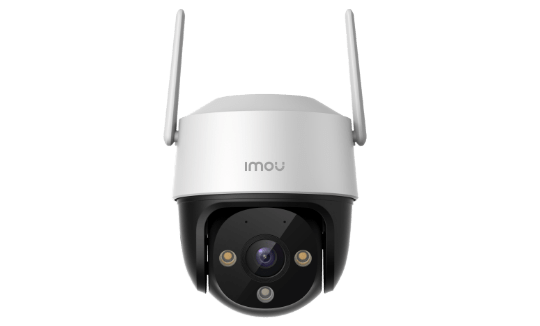
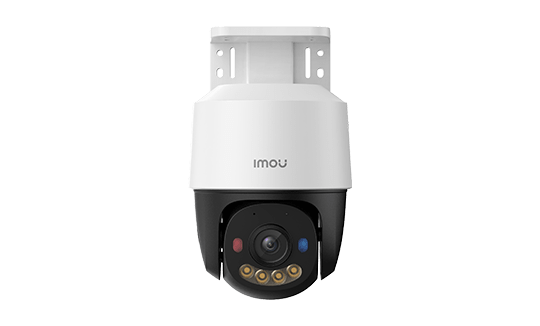
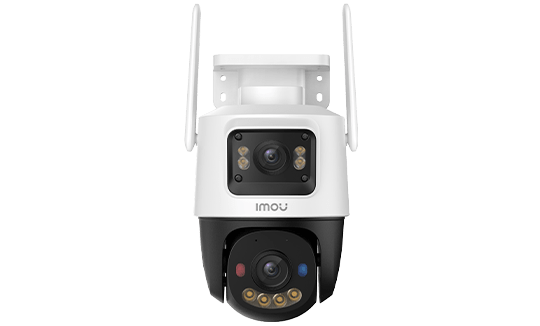
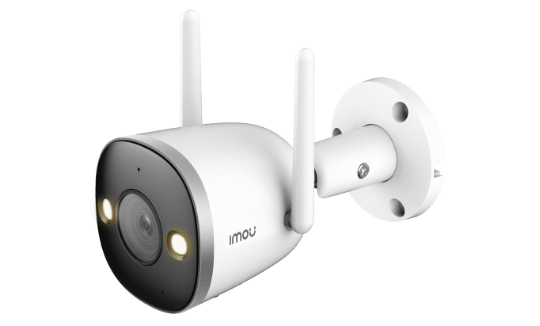
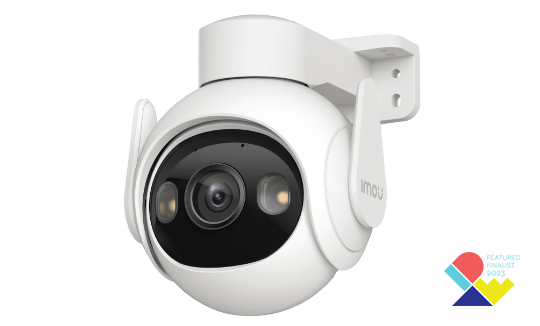
IMOU AUSSENKAMERA
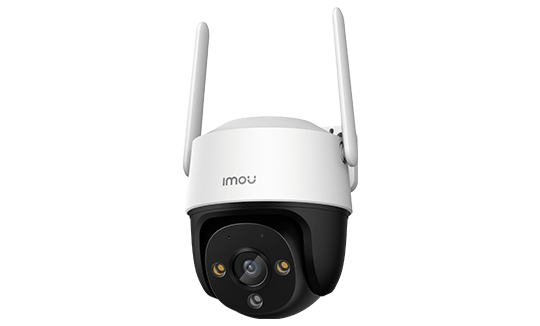
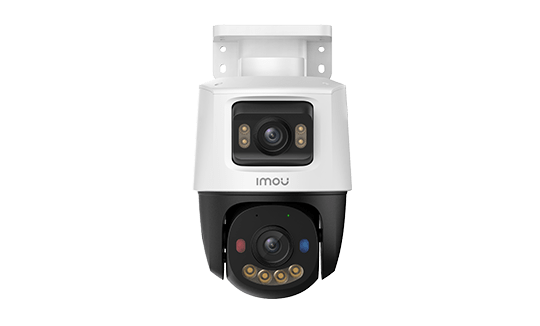
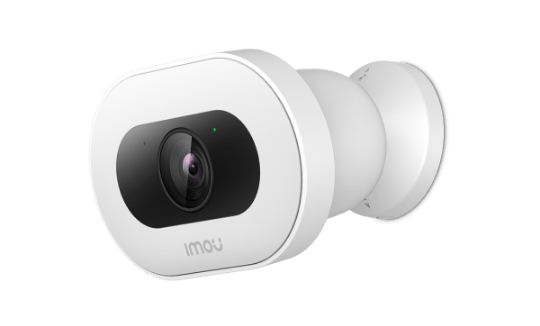
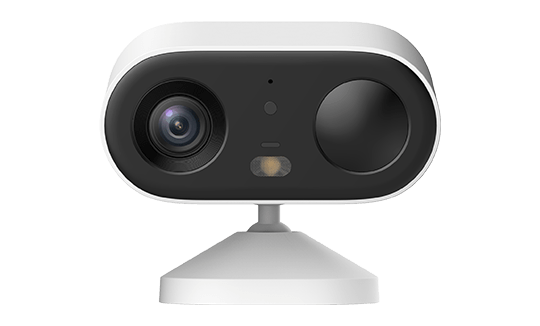
IMOU INNENKAMERA
Imou Kamera installieren: die vollständige Schritt-für-Schritt-Anleitung
Die Installation einer Imou-Kamera ist für jeden zugänglich, ohne besondere Vorkenntnisse. je nach Kameratyp (WLAN, PoE, Akku oder 4G) variieren die Schritte leicht. Diese Anleitung deckt alle Fälle ab.
Von Thomas Rivière, Produktanalyst — Zuletzt aktualisiert: 29. September 2026
Vorbereitungsschritt: Was ist nötig?
Stellen Sie vor Beginn Folgendes bereit:
- Ihre Imou-Kamera und ihr Stromkabel (oder Ladegerät)
- Ein iOS- oder Android-Smartphone für die Imou Life App
- Ihre WLAN-Zugangsdaten (SSID + Passwort) – für die meisten Modelle zwingend 2,4-GHz-Netz
- Für PoE-Modelle: ein Cat-5e- oder Cat-6-Kabel und einen kompatiblen PoE-Switch oder NVR
- Für 4G-Modelle: eine Nano-SIM-Karte mit aktiviertem Datentarif
- Für die Wandmontage: Bohrmaschine, Dübel und Schrauben (mit der Kamera mitgeliefert)
WLAN-Kameras installieren (Innen und Außen)
1. Imou Life App herunterladen
Die Imou Life App ist kostenlos im App Store (iOS) und im Google Play Store (Android) erhältlich. Erstellen Sie ein Imou-Konto mit Ihrer E-Mail-Adresse, oder melden Sie sich an, wenn Sie bereits eines haben. Ein einziges Konto reicht für alle Ihre Imou-Kameras.
2. Kameraposition wählen
Prüfen Sie vor dem Bohren:
- WLAN-Reichweite: Die Kamera muss ein ausreichendes WLAN-Signal empfangen (mindestens -70 dBm). Bei schwachem Signal erwägen Sie einen WLAN-Repeater oder einen zusätzlichen Zugangspunkt.
- Betrachtungswinkel: Im Innenbereich decken Sie Hauptzugänge ab (Tür, Fenster). Im Außenbereich richten Sie die Kamera leicht nach unten, um Gesichter statt Scheiteln zu erfassen.
- Stromversorgung: Planen Sie eine Steckdose in der Nähe oder eine Kabelführung ein.
- Sonnenexposition: Vermeiden Sie es, direkt auf eine helle Lichtquelle zu zeigen, die den Sensor blendet.
3. Kamera montieren (bei Wandmontage)
Die meisten Imou-Kameras werden mit Befestigungshalterung, Dübeln und Schrauben geliefert. Für harte Oberflächen (Beton, Ziegel) verwenden Sie eine Bohrmaschine mit passendem Bohrer (in der Regel 6 mm). Montieren Sie zuerst die Halterung an der Wand, dann befestigen Sie die Kamera an der Halterung. Stellen Sie den Ausrichtungswinkel ein.
4. Kamera einschalten
Schließen Sie das Stromkabel an die Kamera an und stecken Sie es in eine 230-V-Steckdose. Warten Sie, bis die LED (in der Regel rot blinkend) anzeigt, dass die Kamera im Kopplungsmodus ist. Dieser Vorgang dauert etwa 30 Sekunden.
5. Kamera in der Imou Life App hinzufügen
- Öffnen Sie die Imou Life App und tippen Sie auf die Schaltfläche „+“ (Gerät hinzufügen)
- Wählen Sie den Konfigurationsmodus (QR-Code oder automatische Erkennung)
- Scannen Sie den QR-Code auf der Kameraunterseite oder auf der Verpackung
- Wählen Sie Ihr 2,4-GHz-WLAN-Netz und geben Sie das Passwort ein
- Warten Sie auf die Verbindung (30 bis 60 Sekunden) – die LED-Anzeige wechselt zu dauerhaft grün
- Geben Sie Ihrer Kamera einen Namen (z. B. „Wohnzimmer“, „Eingang vorne“)
Tipp: Wenn die Verbindung fehlschlägt, prüfen Sie, ob Ihr Telefon während der Konfiguration auf dem 2,4-GHz-Netz ist (nicht das 5-GHz). Nach der Konfiguration können Sie zum 5-GHz-Netz zurückwechseln (wenn das Modell es unterstützt).
PoE-Kameras installieren
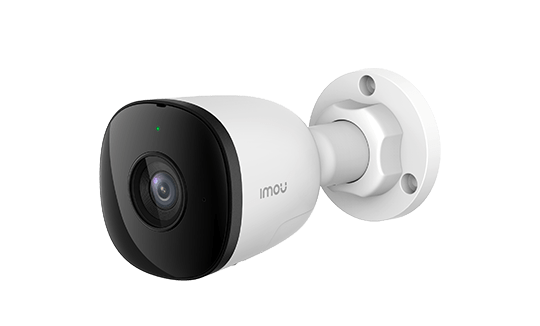
PoE-Kameras (PS-Serie) benötigen ein Ethernet-Kabel für Stromversorgung und Videoübertragung. Sie sind für anspruchsvollere Installationen konzipiert.
Benötigtes Material
- PoE-Switch (802.3af oder 802.3at je nach erforderlicher Leistung) oder Imou NVR mit integrierten PoE-Ports
- Cat-5e- oder Cat-6-Kabel (max. 100 m pro Segment)
- RJ45-Stecker und Crimpwerkzeug (wenn Sie eigene Kabel konfektionieren)
PoE-Installationsablauf
- Kabelführung vom Switch/NVR zu jeder Kamera planen
- Cat-5e/Cat-6-Kabel in Kabelkanälen oder durch Wände verlegen
- Kabel über den RJ45-Port an der Kamera anschließen (wasserdicht bei Außenmodellen)
- Das andere Ende an den PoE-Switch oder NVR anschließen
- Die Kamera schaltet sich automatisch ein, wenn PoE-Strom anliegt
- Bei Imou NVR: Die Kamera wird auf der NVR-Oberfläche automatisch erkannt
- Bei separatem PoE-Switch: Kamera über die Imou Life App oder die NVR-Weboberfläche hinzufügen
Akkukameras installieren (kabellos)
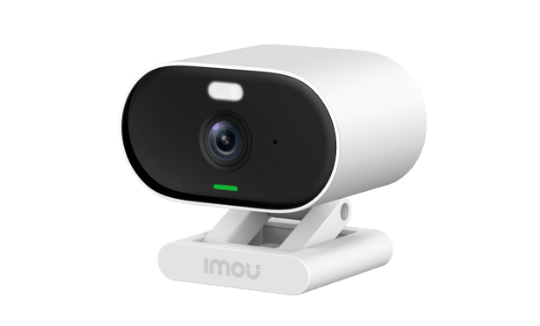
Kabellose Kameras (Cell 2, Cell 3, Cell 3C, Cell Go, Cell PT, Cell PT 2C, Cell PT Lite, Knight, Versa) benötigen keine elektrische Verkabelung.
Erstmalige Aufladung
Laden Sie den Akku vor der ersten Verwendung vollständig über das mitgelieferte USB-C-Kabel auf (3 bis 5 Stunden je nach Modell). Modelle Cell 3C All-in-One und Cell PT 2C haben ein integriertes Solarpanel – positionieren Sie sie mit ausreichender Sonneneinstrahlung (mindestens 4 Stunden direktes Sonnenlicht pro Tag).
Strategische Positionierung
Um die Akkulaufzeit zu maximieren:
- Aktivieren Sie die KI-Erkennung (verhindert Alarme durch Wind oder Insekten)
- Reduzieren Sie die Erkennungsempfindlichkeit in stark frequentierten Bereichen
- Deaktivieren Sie die Daueraufzeichnung (Modus „Nur bei Erkennung“)
- Im Winter reduzieren Minustemperaturen die Akkulaufzeit – berücksichtigen Sie das beim Einsatz
App-Konfiguration
Der Hinzufügungsprozess ist identisch mit WLAN-Kameras. WLAN-Verbindung ist obligatorisch (diese Kameras haben kein 4G-Modul).
4G-Kameras installieren
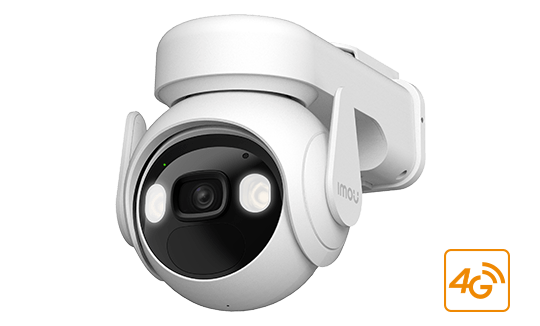
4G-Kameras (Cruiser 4G, Titan Pro, DK3, DK7, Cell PT 4G) integrieren ein 4G/LTE-Modem und benötigen kein WLAN-Netz.
SIM-Karte einlegen
- Kamera ausschalten
- SIM-Fach öffnen (in der Regel durch eine Gummidichtung geschützt)
- Eine Nano-SIM einlegen (alle Anbieter: Telekom, Vodafone, O2, 1&1 und MVNOs)
- Das Fach schließen und sicherstellen, dass die Dichtung korrekt sitzt (für Wasserdichtigkeit)
- Kamera einschalten
Empfohlener Datentarif
Für Standardnutzung (nur Erkennung, gelegentlicher Live-Zugriff):
- Ausschließlich Erkennungsaufzeichnung: 5 bis 10 GB/Monat reichen aus
- Häufiger Live-Zugriff (aktive Überwachung): 20 bis 50 GB/Monat
- M2M-Tarife (Machine-to-Machine) der Mobilfunkanbieter sind oft günstiger
Bewegungserkennung konfigurieren
Nach der Kameraverbindung stellen Sie die Erkennung ein, um Fehlalarme zu minimieren:
Schritte in Imou Life
- Auf die Kamera tippen → Einstellungen (Zahnrad-Symbol)
- Zur Bewegungserkennung gehen
- Modus wählen: Standard-Bewegung, KI-Erkennung (Personen) oder beides
- Erkennungszonen festlegen: Im Bild die aktiven Zonen einzeichnen (z. B. Straße im Hintergrund ausschließen)
- Empfindlichkeit anpassen (niedrig, mittel, hoch) je nach Umgebung
- Alarmzeitplan konfigurieren (z. B. nur nachts oder an Werktagen)
Speicher konfigurieren
Schalten Sie die Kamera zunächst aus und öffnen Sie die Abdeckung des Kartenschachts am Gehäuse. Schieben Sie die microSD-Karte mit den Kontakten nach unten ein, bis sie hörbar einrastet, und schließen Sie die Abdeckung wieder. Starten Sie die Kamera anschließend neu, damit sie die Karte erkennt.
Die meisten Imou-Kameras nehmen microSD-Karten der Klasse 10 oder UHS-I auf (Mindestschreibgeschwindigkeit 30 MB/s für HD-Aufzeichnung). Kompatible Formate: microSDHC (bis 32 GB) und microSDXC (bis 256 GB je nach Modell). Tipp: Bevorzugen Sie Karten anerkannter Marken (SanDisk, Samsung, Kingston), formatiert in FAT32 oder exFAT.
In der App: Einstellungen → Speicher, um zwischen Daueraufzeichnung, Erkennungsaufzeichnung oder beidem zu wählen.
Imou Cloud aktivieren (optional)
In der Imou Life App: Einstellungen → Cloud-Dienste. Einen Plan wählen (7 oder 30 Tage Verlauf). Die Cloud ergänzt die SD-Karte.
Integration mit Sprachassistenten
Amazon Alexa
Sagen Sie zu Alexa: „Alexa, aktiviere den Imou Life Skill.“ Sobald der Skill aktiviert und die Konten verknüpft sind, können Sie sagen: „Alexa, zeige mir das Wohnzimmer“ auf Ihrem Echo Show oder Fire TV, um den Live-Stream anzuzeigen.
Google Home / Google Assistant
In der Google Home App: Gerät hinzufügen → „Funktioniert mit Google“ suchen → Imou Life suchen → Konto verknüpfen. Die Kameras erscheinen in Google Home. Sagen Sie: „Hey Google, zeige die Eingangsüberwachung“ auf Ihrem Chromecast oder Nest Hub.
Häufige Probleme und Lösungen
| Problem | Wahrscheinliche Ursache | Lösung |
|---|---|---|
| Kamera verbindet sich nicht mit WLAN | 5-GHz-Netz gewählt, falsches Passwort | Prüfen Sie, ob 2,4 GHz aktiv ist, Passwort erneut eingeben |
| Unscharfes oder verpixeltes Bild | Unzureichende Internetverbindung | WLAN-Signalqualität prüfen, Auflösung in den Einstellungen reduzieren |
| Zu viele Fehlalarme | Zu hohe Empfindlichkeit, keine KI-Erkennung | KI-Erkennung aktivieren, Erkennungszonen festlegen, Empfindlichkeit senken |
| SD-Karte nicht erkannt | Inkompatible oder defekte Karte | Karte in der App formatieren (Einstellungen → Speicher → Formatieren) |
| Ton verzögert oder fehlend | Netzwerklatenz | Verbindung prüfen, andere bandbreitenintensive Apps schließen |
| Unzureichende Nachtsicht | IR durch Glas blockiert, schmutziges Objektiv | Objektiv reinigen, nicht durch Glas oder auf Glas zeigen |
| Akku entlädt sich schnell | Viele Alarme, schwaches WLAN-Signal | Empfindlichkeit reduzieren, Kamera näher an Router platzieren, Energiesparmodus aktivieren |
Werksreset und Firmware-Aktualisierung
Werksreset
Bei anhaltenden Problemen oder vor dem Wiederverkauf: Halten Sie die Reset-Taste (oft in einem Loch, mit einer Nadel erreichbar) 10 Sekunden lang gedrückt, bis die LED blinkt. Alle Konfigurationen werden gelöscht.
Firmware-Aktualisierung
Imou veröffentlicht regelmäßige Firmware-Updates (Sicherheitskorrekturen, neue Funktionen). In der Imou Life App: Einstellungen → Geräteinformationen → Aktualisierung. Updates dauern 2 bis 5 Minuten und werden per Fernzugriff durchgeführt.
Das Wichtigste auf einen Blick
- Eine Imou WLAN-Kamera einrichten dauert unter 10 Minuten: Imou Life herunterladen, QR-Code scannen, WLAN-Assistent folgen.
- Akkukameras (Cell, AOV) brauchen kein Kabel – Halterung montieren, SD-Karte einlegen, QR-Code scannen.
- Bei PoE-Kameras einfach in einen Imou NVR-Port stecken – Plug-and-Play erkennt die Kamera automatisch.
- Erkennungszonen in Imou Life konfigurieren, um Fehlalarme durch Vegetation oder Straßenverkehr zu vermeiden.
- Ereignisgesteuerte SD-Aufzeichnung aktivieren, um Speicher zu sparen und die Aufzeichnungshistorie auf bis zu 30 Tage zu verlängern.
Häufig gestellte Fragen
Meine Imou-Kamera verbindet sich nicht mit dem WLAN – was tun?
Stellen Sie sicher, dass Ihr Router ein separates 2,4-GHz-Netz ausstrahlt (kein fusioniertes Dual-Band). Positionieren Sie sich während der Ersteinrichtung weniger als 5 m vom Router entfernt. Bei Misserfolg Kamera zurücksetzen (Reset-Taste 5 Sekunden) und den Einrichtungsassistenten neu starten.
Kann ich eine Imou Außenkamera selbst installieren?
Ja, kein Techniker nötig. Bullet und Cruiser WLAN-Kameras werden mit 3–4 Schrauben an Wand, Vordach oder Pfosten montiert. Die mitgelieferte Wandhalterung eignet sich für Beton und Ziegel.
Wie greife ich von unterwegs auf die Kamera zu?
Fernzugriff funktioniert über die Imou Life App von überall auf der Welt. Kein Port-Forwarding oder feste IP-Adresse erforderlich.
Zeichnet die Kamera dauerhaft oder nur bei Bewegung auf?
Beide Modi sind verfügbar. Daueraufzeichnung 24/7 erfordert permanente Stromversorgung und große SD-Karte oder NVR. Ereignisgesteuerte Aufzeichnung ist auf allen Kameras einschließlich Akku-Modellen möglich.